
Clientes e cartões
Compartilhar o cartão com o cliente
Como entregar o cartão de fidelidade ao cliente pelo QR code ou por link: página web, Apple Wallet ou Google Wallet.
Quando usar
Quando você cadastra um cliente em um programa, o cartão de fidelidade dele é criado na hora. Esta rotina entrega esse cartão: gera um QR code (ou um link) que o cliente abre no próprio celular.
Existem três formas de entrega, e você escolhe conforme o celular do cliente:
| Aba | O que o cliente recebe | Funciona em |
|---|---|---|
| Web | A página do cartão no navegador, sem instalar nada | Qualquer celular ou computador |
| Apple | O cartão direto na Apple Wallet | iPhone |
| O cartão direto na Google Wallet | Android |
Na dúvida, use a aba Web
A página web do cartão tem os botões Adicionar ao Apple Wallet e Adicionar ao Google Wallet. O próprio cliente escolhe a carteira dele, e você não precisa perguntar qual celular ele usa.
Passo a passo
Abra Clientes no menu lateral
Clique em Clientes. Para achar o cliente mais rápido, use a busca por nome ou e-mail ou os filtros Todos, Ativo, Pendente e Bloqueado.
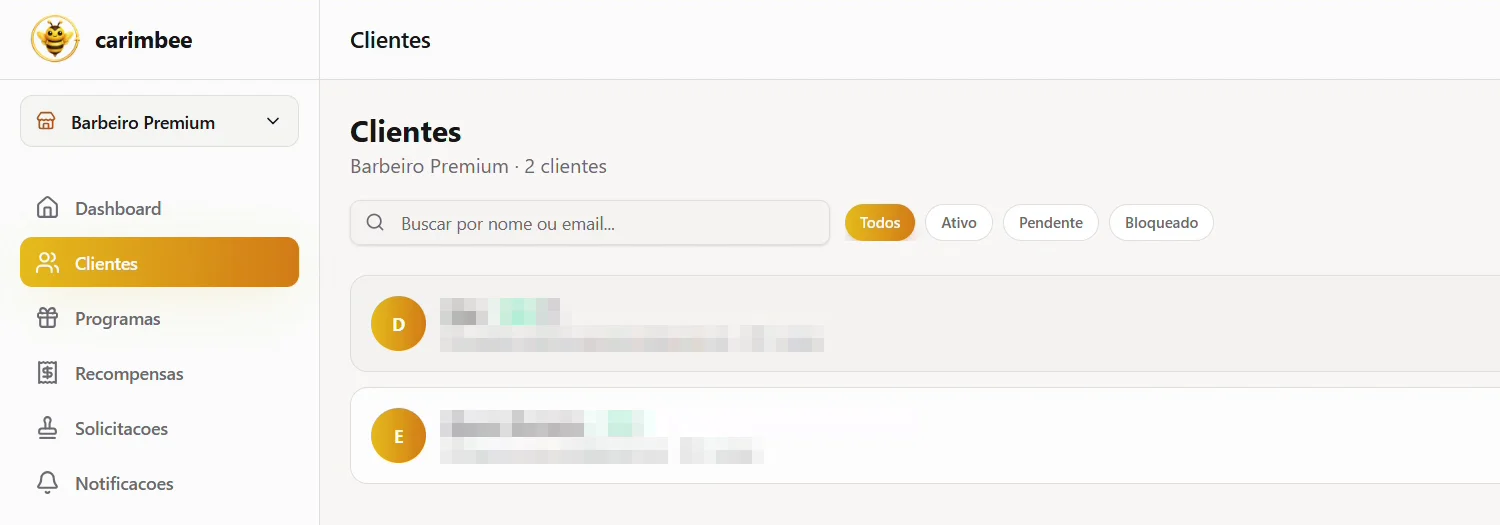
Clique no cliente
Abre a ficha do cliente, com os dados de contato e a seção Cartões de Fidelidade: um cartão para cada programa em que ele está.
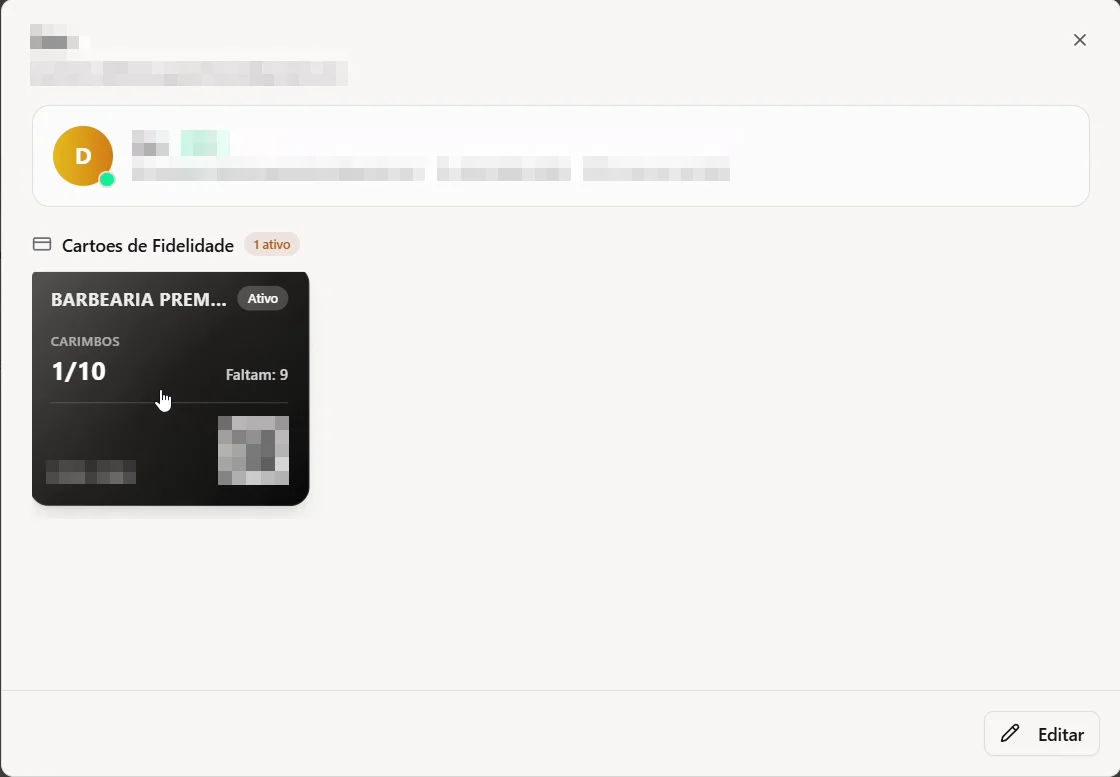
Clique no cartão
Abre o detalhe do cartão: o progresso, o quadro Como funciona (a regra do programa) e os botões Carimbar, Compartilhar e Carteira. Logo abaixo aparece o status do cartão em cada carteira. Enquanto ele carrega, a tela mostra Verificando a carteira....
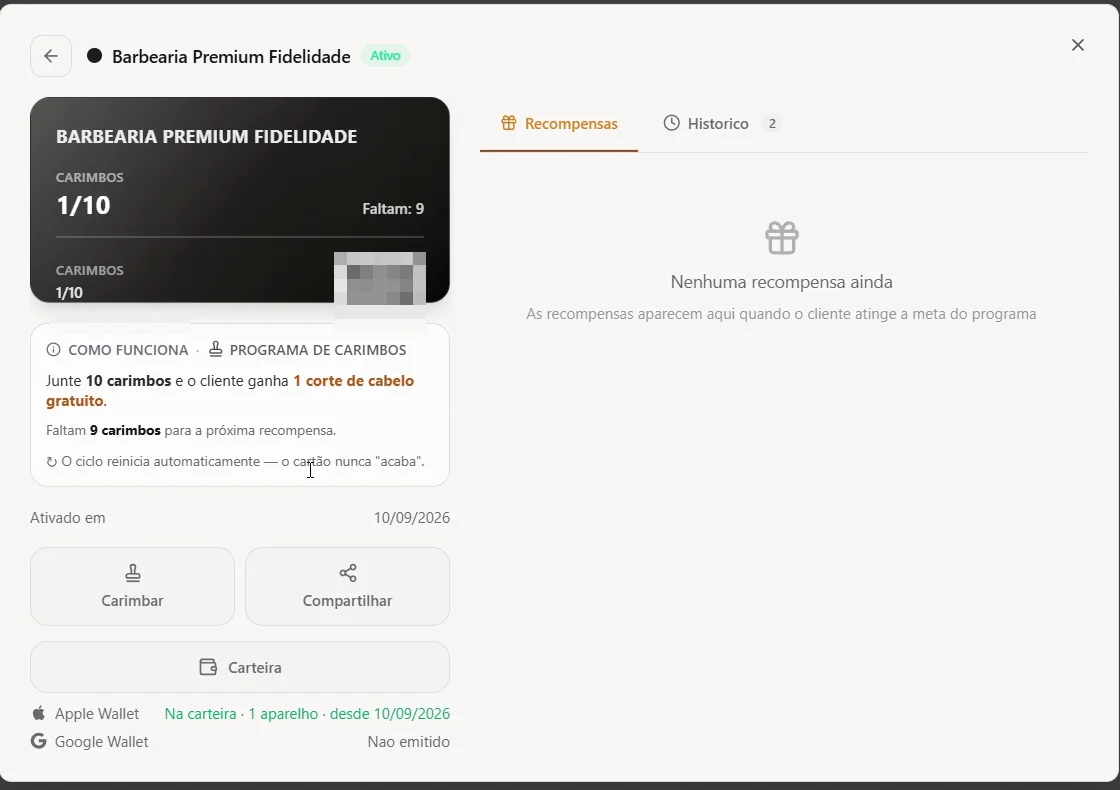
Clique em Compartilhar
O painel de compartilhamento abre logo abaixo, com as abas Web, Apple e Google. A aba Web vem selecionada.
Escolha a aba e entregue o cartão
Selecione a aba que combina com o celular do cliente (veja as seções abaixo). Depois, escolha como entregar: o cliente escaneia o QR code com a câmera do celular ou você clica em Copiar link e manda pelo WhatsApp ou por e-mail. Depois do clique, o botão mostra Copiado! por dois segundos.
Confira se o cliente adicionou
Depois que o cliente abrir o link, as linhas Apple Wallet e Google Wallet abaixo do botão Carteira mostram se o cartão chegou ao celular dele. Veja como ler esse status.
Para fechar o painel, clique em Compartilhar de novo. Clicar em Carimbar também fecha: só um painel fica aberto por vez.
Aba Web: o cartão no navegador
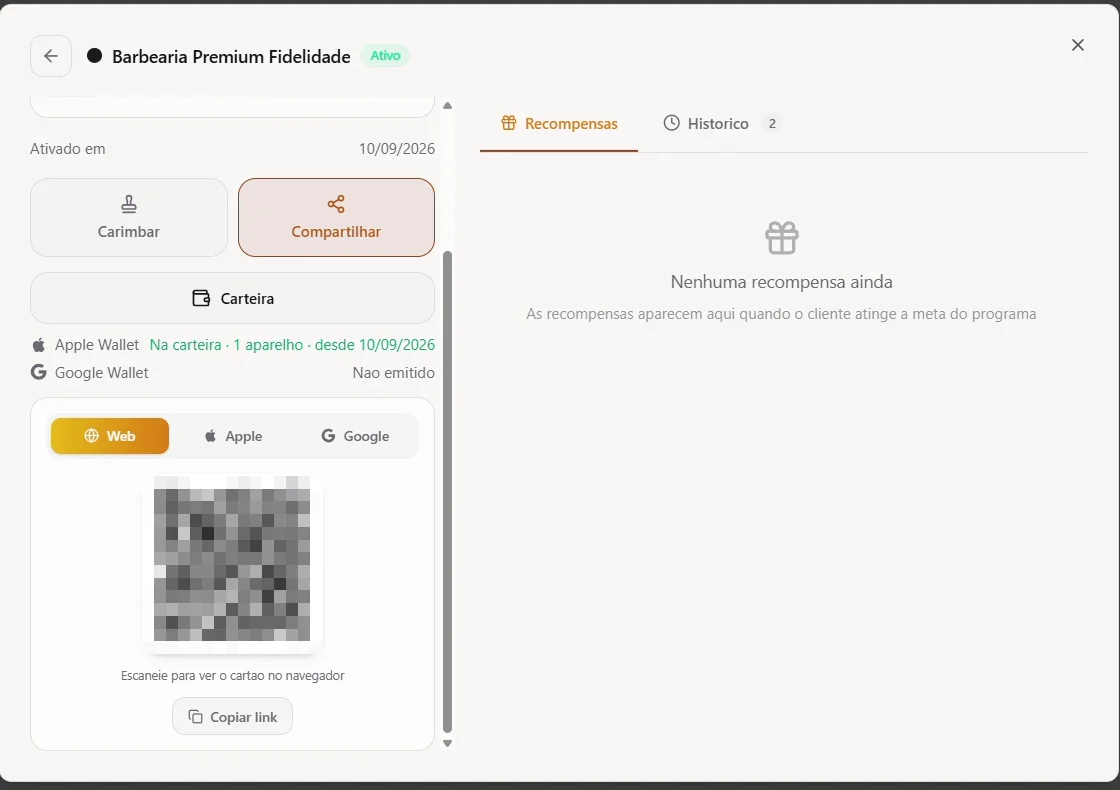
O QR code e o link levam à página pública do cartão. Ela abre em qualquer navegador e não pede login nem cadastro. O cliente vê:
- o progresso no programa e o que falta para a próxima recompensa;
- o QR code que ele mostra no balcão para ganhar carimbos;
- os botões Adicionar ao Apple Wallet e Adicionar ao Google Wallet, para levar o cartão para a carteira do celular quando quiser.
Serve bem para quem não quer instalar nada, para quem usa computador e para quando você não sabe qual é o celular do cliente.
Aba Apple: Apple Wallet (iPhone)
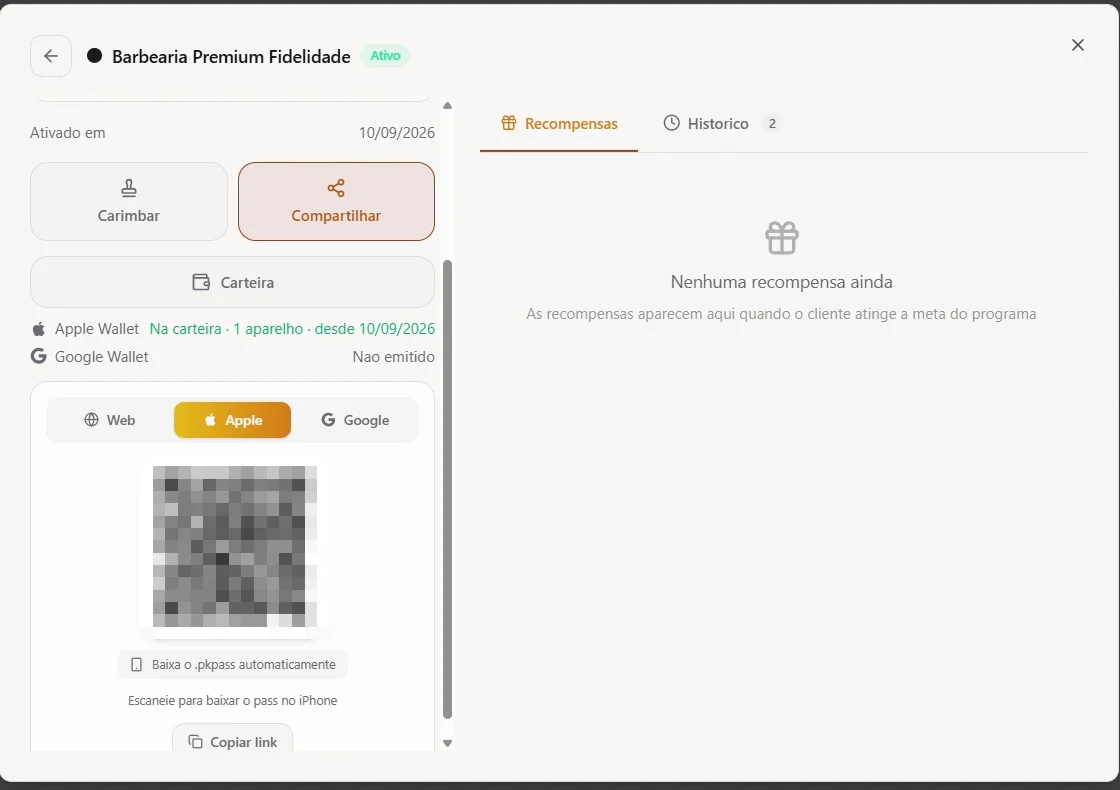
O QR code e o link baixam o cartão no formato da Apple Wallet (um arquivo .pkpass). No iPhone, o sistema mostra o cartão e o botão Adicionar. Com um toque, o cartão vai para a carteira.
- Depois de adicionado, o cartão se atualiza sozinho a cada carimbo, sem que o cliente precise abrir nada.
- O cartão fica no app Carteira e aparece mesmo sem internet na hora de mostrar no balcão.
Só funciona no iPhone
No Android, o arquivo .pkpass não abre. Se mandou o link da Apple para um cliente com Android, mande de novo pela aba Google ou Web.
Aba Google: Google Wallet (Android)
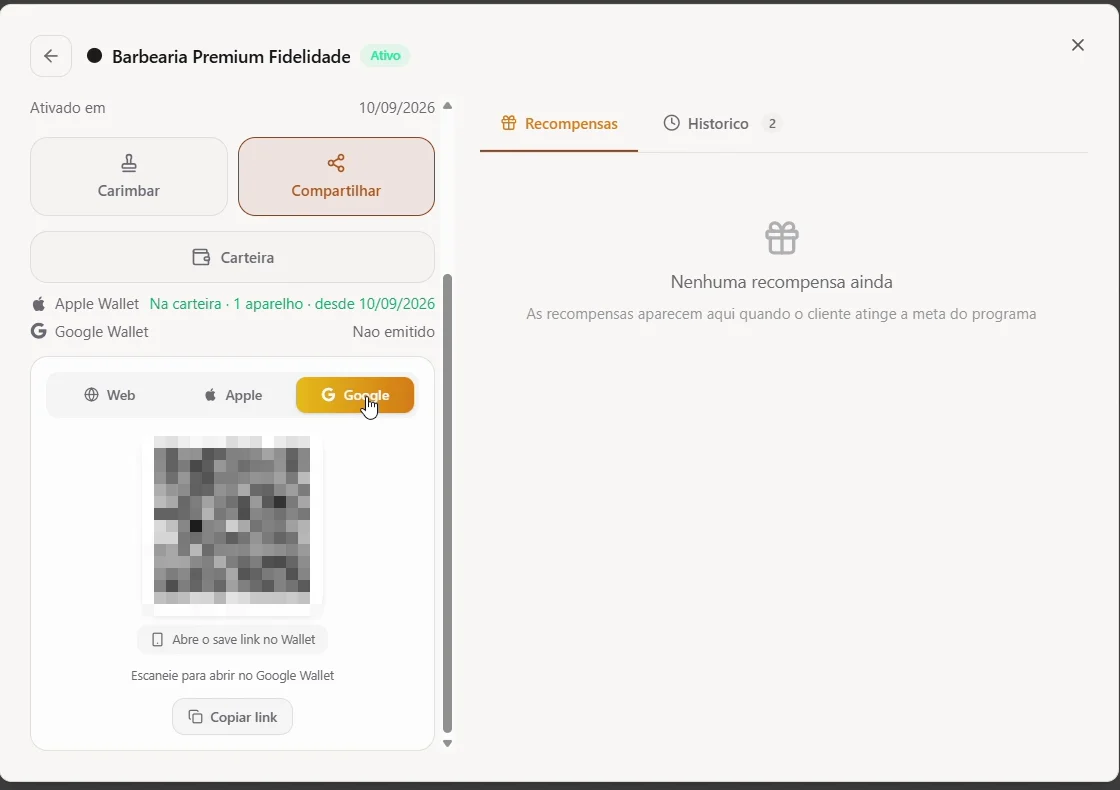
O QR code e o link abrem a tela de salvar do Google Wallet. O cliente confirma com a conta Google dele, e o cartão passa a aparecer no app Google Wallet do celular.
- Assim como na Apple, o cartão se atualiza sozinho a cada carimbo.
- Se o cartão for reemitido depois, quem usa Android não precisa adicionar de novo: o cartão continua o mesmo e só o QR code muda.
Como saber se o cliente adicionou
Abaixo do botão Carteira, o detalhe do cartão mostra uma linha para cada carteira. O status é consultado toda vez que o cartão é aberto:
| Status na tela | O que significa |
|---|---|
| Na carteira · 1 aparelho · desde 10/09/2026 | O cartão está na carteira do cliente. O número indica em quantos aparelhos ele está, e a data, desde quando. |
| Na carteira · confirmado · desde … | O cartão já foi adicionado, mas nenhum aparelho está registrado agora. Normalmente o cliente adicionou e depois removeu. |
| Link gerado, nunca adicionado | O cliente abriu o link dessa carteira, mas não concluiu a adição. |
| Não emitido | Ninguém abriu o link dessa carteira ainda. |
| Invalidado | O cartão foi invalidado pelo estabelecimento e aparece como expirado no celular do cliente. |
| Não foi possível verificar | A carteira não respondeu na hora da consulta. Isso não quer dizer que o cliente não adicionou. Abra o cartão de novo mais tarde. |
É normal uma carteira mostrar Na carteira e a outra, Não emitido: o cliente usa só uma delas. No exemplo das capturas, o cartão está na Apple Wallet e o link do Google nunca foi aberto.
Cuidados com o link
O link é o cartão
Quem tiver o QR code ou o link consegue abrir e adicionar o cartão daquele cliente. Mande só para o próprio cliente, em conversa particular, e nunca publique em redes sociais, grupos ou no mural da loja.
O link não muda: você pode compartilhar o mesmo cartão quantas vezes precisar (celular novo, cliente que apagou a mensagem) e ele continua funcionando.
E se o link foi parar na mão errada?
O proprietário do estabelecimento pode clicar em Carteira e depois em Reemitir. O link e o QR code antigos param de funcionar na hora, e o painel Compartilhar abre sozinho com o link novo para mandar ao cliente. No iPhone, o cliente precisa adicionar o cartão de novo; no Android, não.
Se o cartão já estiver no celular do cliente, Reemitir fica desabilitado até você clicar em Invalidar, e a tela explica o motivo logo abaixo do botão. Sem invalidar, o cartão antigo continuaria ativo no aparelho.
O botão Carteira (invalidar e reemitir) aparece só para o proprietário, porque essas ações mexem no cartão que está no celular do cliente. Funcionários podem carimbar e compartilhar normalmente e também veem o status das carteiras.
Dúvidas frequentes
O cliente não sabe se o celular é iPhone ou Android. Qual aba eu uso?
A Web. A página do cartão mostra os dois botões de carteira e o cliente toca no dele.
O cliente não quer instalar nada. Ele ainda consegue usar o cartão?
Sim. Pela aba Web, o cartão funciona no navegador: ele mostra o QR code da página no balcão e acompanha o progresso por ela. Adicionar à carteira é opcional.
Mandei o link da Apple, mas o cliente usa Android. E agora?
O arquivo da Apple não abre no Android. Abra o cartão de novo, clique em Compartilhar e mande o link da aba Google ou Web. Não é preciso reemitir nada.
O cliente diz que adicionou no iPhone, mas o status continua "Link gerado, nunca adicionado".
O detalhe do cartão mostra um aviso para esse caso: o passe saiu sem suporte a atualizações. O proprietário resolve com Carteira → Reemitir e manda o link novo ao cliente.
Preciso compartilhar de novo depois de cada carimbo?
Não. O cartão que está na carteira do cliente se atualiza sozinho, e a página web sempre mostra o progresso atual.
Funcionário pode compartilhar o cartão?
Pode. Funcionários veem os botões Carimbar e Compartilhar. Só o botão Carteira (invalidar e reemitir) fica restrito ao proprietário.